云服务器 SSH 连接保持长时间不断开
云服务器 SSH 连接保持长时间不断开
要让 云服务器 SSH 连接保持长时间不断开,可以调整 SSH 服务端和客户端的配置,防止因超时断开。以下是具体方法:
方法 1:修改服务端 SSH 配置(sshd_config)
-
登录云服务器,编辑 SSH 配置文件:
sudo vim /etc/ssh/sshd_config -
修改或添加以下参数(确保去掉注释
#):ClientAliveInterval 60 # 每 60 秒向客户端发送一次保活信号 ClientAliveCountMax 10 # 如果 10 次(10×60秒≈10分钟)无响应才断开 TCPKeepAlive yes # 启用 TCP 保活机制 -
重启 SSH 服务 使配置生效:
sudo systemctl restart sshd   # Ubuntu/Debian
sudo systemctl restart ssh    # CentOS/RHEL
方法 2:修改 SSH 客户端配置
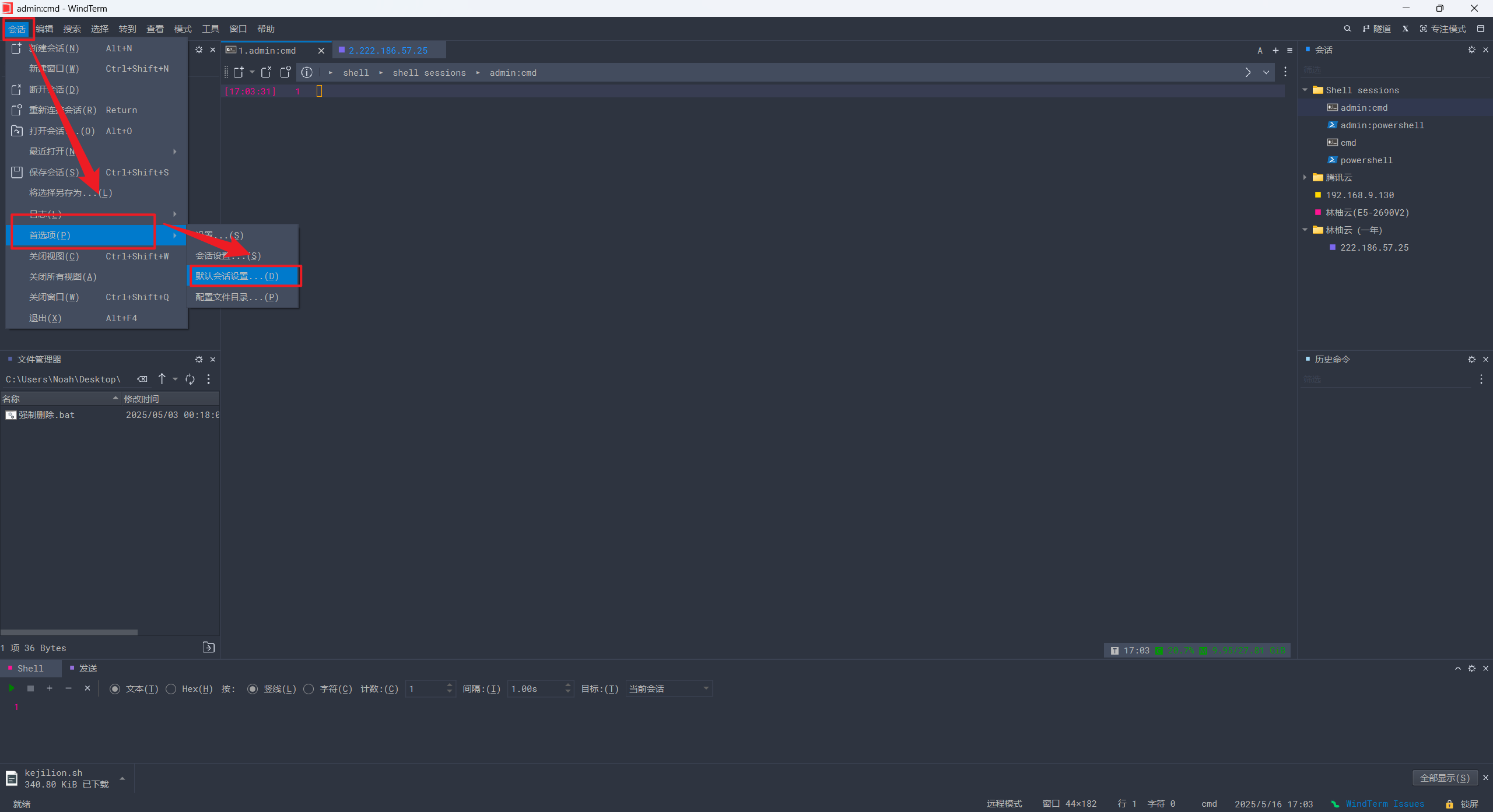
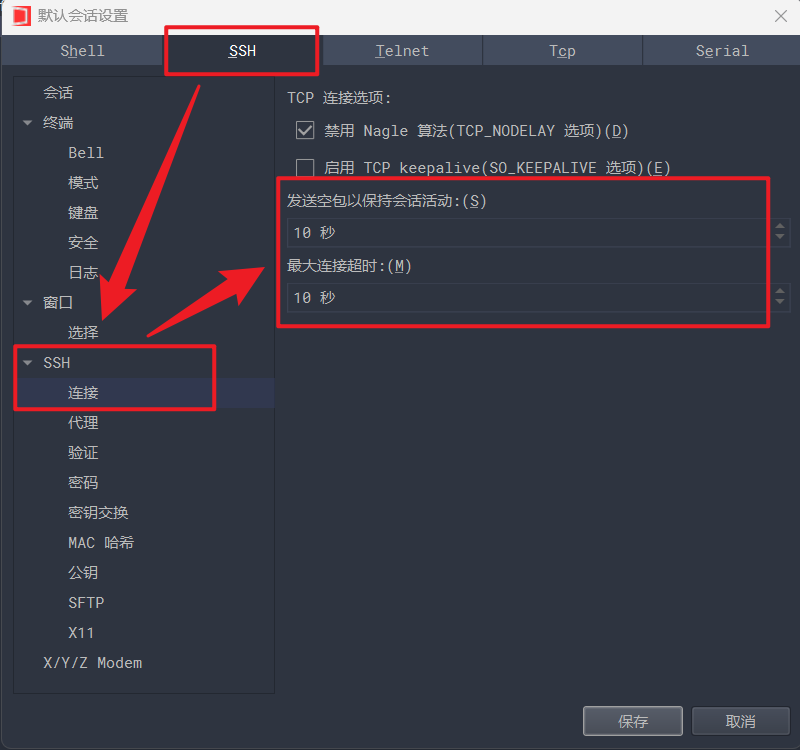
这里以 WindTerm 为例,修改 WindTerm 会话设置
步骤:
-
打开 WindTerm,进入 会话,选择 首选项,然后选择次级目录中的 默认首选项。
-
在 SSH 选项卡下,找到 SSH 连接 设置
方法 3:使用 tmux 或 screen 保持会话
即使 SSH 断开,tmux 或 screen 也能保持会话运行:
# 安装 tmux(如未安装)
sudo apt install tmux    # Debian/Ubuntu
sudo yum install tmux    # CentOS/RHEL

# 启动 tmux 会话
tmux new -s mysession

# 断开后重新连接
tmux attach -t mysession
方法 4:调整云服务器安全组/防火墙
某些云厂商(如阿里云、腾讯云)可能会强制断开长时间空闲的 SSH 连接,需检查:
- 安全组规则 是否有限制
- 云厂商的会话超时策略(如阿里云的 ECS 默认 10 分钟无操作会断开)
总结
| 方法 | 适用场景 | 备注 |
|---|---|---|
修改 sshd_config | 长期有效,适用于所有用户 | 需服务器权限 |
| 修改 SSH 客户端配置 | 个人使用,不影响服务器 | 适合本地调整 |
使用 tmux/screen | 防止意外断连 | 适合长时间任务 |
| 检查云厂商策略 | 排除厂商强制断连 | 如阿里云、AWS 可能有默认限制 |
本文是原创文章,采用 CC BY-NC-ND 4.0 协议,完整转载请注明来自 程序员小航
阅读建议
评论
匿名评论
隐私政策
你无需删除空行,直接评论以获取最佳展示效果